
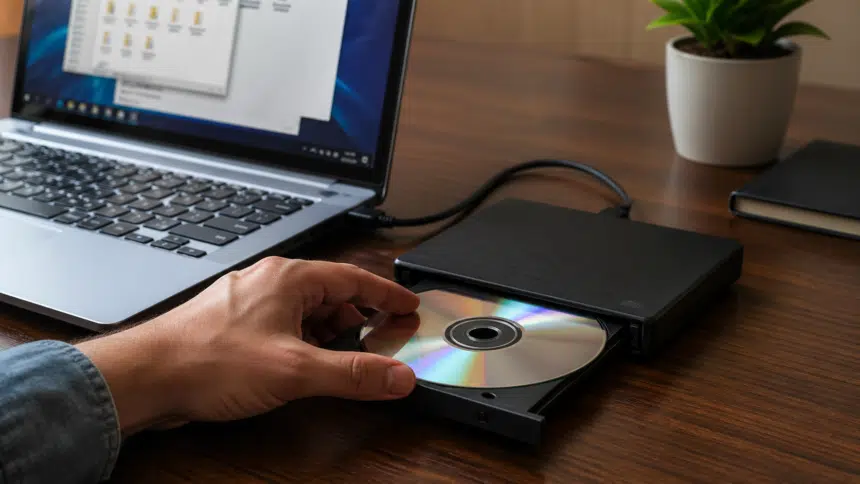
DVD pogon ne očitava disk najčešće možemo popraviti bez dodatnih troškova ako krenemo od najjednostavnijih stvari: provjere diska, čišćenja leće, ponovnog pokretanja računala, ažuriranja upravljačkih programa i provjere postavki sustava.
Svi smo se našli u situaciji kada želimo otvoriti stari film, instalacijski disk, arhivu fotografija ili glazbeni CD, a računalo jednostavno ne reagira. Problem može biti u samom disku, ali i u softveru, prašini, kabelu ili zastarjelom driveru.
Dobra vijest je da DVD pogon i CD pogon često ne traže servis odmah. Prije nego što kupimo novi uređaj, možemo sami napraviti nekoliko sigurnih i jednostavnih provjera.
U nastavku donosimo savjete i rješenja kako popraviti DVD pogon bez nepotrebnih troškova.
Key takeaways
- Prvo provjeri disk
- Očisti pogon
- Restartaj računalo
- Provjeri drivere
- Testiraj drugi disk
- Ne forsiraj ladicu
Provjerimo je li problem u disku
Ako DVD pogon ne očitava disk, prvo trebamo provjeriti sam medij. Disk može biti izgreban, prljav, mastan ili oštećen na način koji se ne vidi odmah na prvi pogled.

Najbolje je disk nježno obrisati mekanom krpicom od sredine prema rubu, nikako kružnim pokretima. Zatim ga možemo probati otvoriti na drugom računalu ili u drugom uređaju. Ako se ne očitava nigdje, vjerojatno nije problem u pogonu, nego u disku.
Isto vrijedi i za CD pogon. Ako jedan CD ne radi, a drugi radi normalno, pogon je vjerojatno ispravan.
Očistimo DVD pogon bez rastavljanja
DVD pogon može prestati očitavati disk zbog prašine na leći. To je posebno često kod starijih računala ili uređaja koji se rijetko koriste.
Najsigurnije je koristiti disk za čišćenje optičkih pogona, ako ga imamo. Ako ga nemamo, dovoljno je otvoriti ladicu i nježno ispuhati prašinu komprimiranim zrakom. Ne guramo štapiće, krpice ni oštre predmete unutra jer možemo oštetiti leću.
Mala stvar koja spašava živce
Optički pogoni često ne vole prašinu, vlagu i dugo nekorištenje. Ako DVD pogon stoji mjesecima bez upotrebe, nije čudno da prvi disk očita sporije ili nikako.
Restartajmo računalo i provjerimo sustav
Ponekad DVD pogon ne radi zbog privremene greške u sustavu. Prije kompliciranja, računalo treba potpuno restartati, ne samo zatvoriti poklopac laptopa ili staviti uređaj u sleep mode.
Nakon restarta provjerimo prikazuje li se pogon u File Exploreru na Windowsu ili Finderu na Macu. Kod Windows računala možemo otvoriti Device Manager i vidjeti postoji li upozorenje uz DVD/CD-ROM drives. Ako postoji žuti znak upozorenja, problem je vjerojatno u driveru ili komunikaciji sa sustavom.
Ažurirajmo ili ponovno instalirajmo driver
Ako DVD pogon postoji u sustavu, ali ne očitava diskove, možemo pokušati ažurirati driver. Na Windowsu se to radi kroz Device Manager, desni klik na pogon i opcija Update driver.
Ako to ne pomogne, možemo odabrati Uninstall device, zatim restartati računalo. Windows često nakon ponovnog pokretanja automatski ponovno prepozna uređaj i instalira osnovni driver.
Za opće informacije o podršci možemo provjeriti službenu stranicu Microsoft, osobito ako koristimo Windows 10 ili Windows 11.
Provjerimo kabele kod stolnog računala
Kod stolnih računala problem može biti i u kabelima. Ako se DVD pogon uopće ne pojavljuje u sustavu, moguće je da je SATA ili naponski kabel labav.
Prije provjere obavezno isključujemo računalo iz struje. Nakon toga možemo otvoriti kućište i provjeriti jesu li kabeli čvrsto spojeni. Ne moramo ništa kupovati, samo ih lagano pritisnemo i ponovno pokrenemo računalo.
| Simptom | Mogući uzrok | Rješenje |
| Pogon ne vidi disk | Prljav disk | Očistiti disk |
| Pogon se ne prikazuje | Labav kabel | Provjeriti spojeve |
| Čuje se vrtnja, ali nema očitanja | Prašina na leći | Očistiti pogon |
| Radi jedan disk, drugi ne | Oštećen medij | Testirati drugi disk |
| Sustav javlja grešku | Driver | Ažurirati ili reinstalirati |
Testirajmo različite vrste diskova
Nije svaki problem isti. DVD pogon može čitati DVD diskove, ali ne i CD diskove, ili obrnuto. Zato je korisno testirati barem jedan DVD i jedan CD.
Ako CD pogon ne očitava glazbeni CD, a DVD radi normalno, moguće je da je oštećen dio optičkog mehanizma. Ako ne radi nijedan disk, veća je šansa da je problem u leći, driveru ili napajanju.
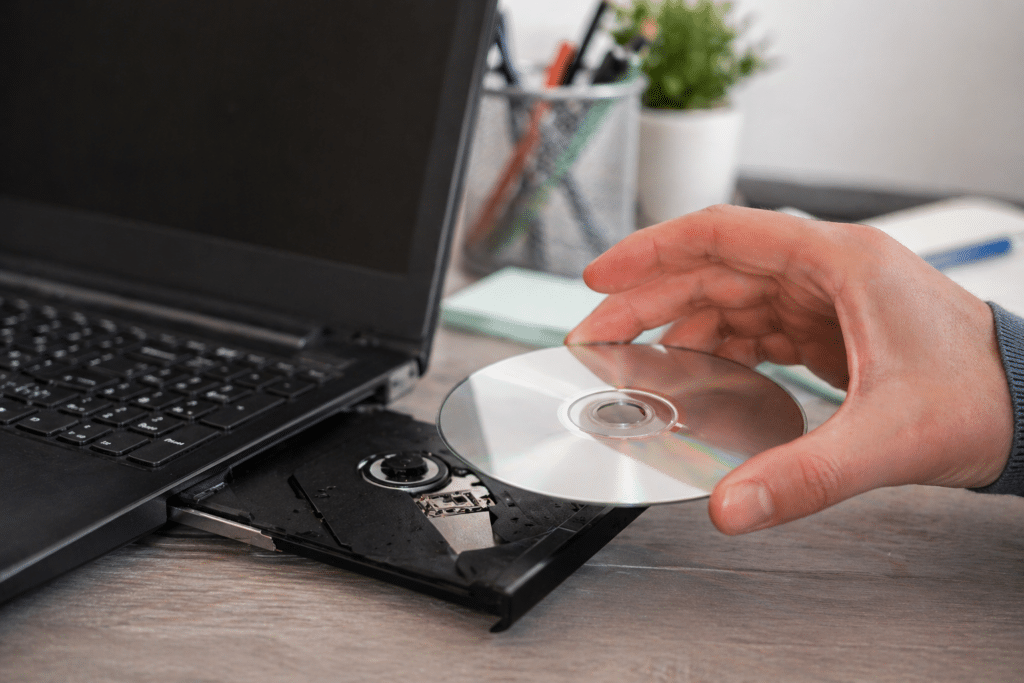
Zaboravljeni junak starijih računala
DVD pogon danas ne koristimo kao prije, ali i dalje može biti važan za stare arhive, instalacijske diskove, glazbu, filmove i dokumente. Zato se isplati pokušati ga spasiti prije kupnje vanjskog uređaja.
Ne forsirajmo ladicu pogona
Ako se ladica ne otvara, ne smijemo je povlačiti na silu. Većina optičkih pogona ima malu rupicu za ručno otvaranje. U nju se može pažljivo umetnuti ispravljena spajalica dok je računalo ugašeno.
To ne popravlja očitavanje, ali nam može pomoći izvaditi zaglavljeni disk. Ako se problem ponavlja, mehanizam ladice je možda istrošen.
Kada je vrijeme za vanjski pogon?
Ako smo očistili disk, provjerili drugi medij, restartali računalo, ažurirali drivere i provjerili kabele, a DVD pogon i dalje ne radi, možda je uređaj fizički dotrajao.
U tom slučaju najjeftinije rješenje često je vanjski USB DVD/CD pogon. Ne traži ugradnju, jednostavno se spoji na računalo i dovoljan je za povremeno korištenje.
Zaključak
DVD pogon ne moramo odmah otpisati kada prestane očitavati diskove. Najčešće prvo trebamo provjeriti disk, očistiti pogon, restartati računalo, ažurirati driver i testirati drugi medij.
Ako ni nakon toga ne radi, problem može biti hardverski, ali tada barem znamo da smo isprobali sve osnovne korake bez dodatnih troškova. Isto vrijedi i za CD pogon, a kod novijih medija poput Blu ray diskova posebno treba paziti ima li uređaj uopće podršku za taj format.