
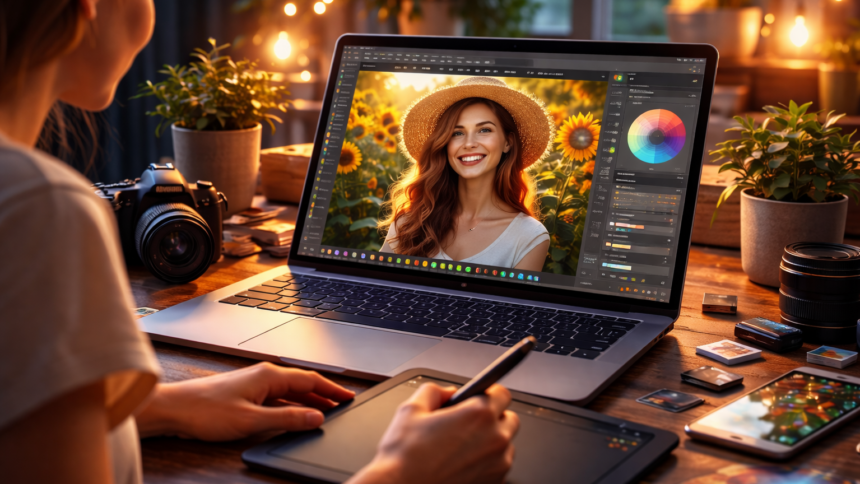
Uređivanje slika je ono “tajno pojačalo” koje fotku u par minuta pretvori iz okej u wow — bez da izgleda umjetno. Najbrži rezultat dobivamo kad kombiniramo par provjerenih trikova: rad u Adobe Photoshop slojevima, brzi start kroz Adobe Camera Raw i pametne korekcije svjetla/boja koje ne uništavaju original.
Ako želimo brz workflow, dio posla možemo odraditi i u Adobe Lightroom pa završiti u Photoshopu za finu doradu. U nastavku donosimo savjete koji odmah dižu fotke i čine da Photoshop radi za nas, a ne protiv nas.
Key takeaways
- Nedestruktivne korekcije
- Bolje svjetlo i kontrast
- Čiste boje bez pretjerivanja
- Precizne selekcije i maske
- Brži rad uz prečace
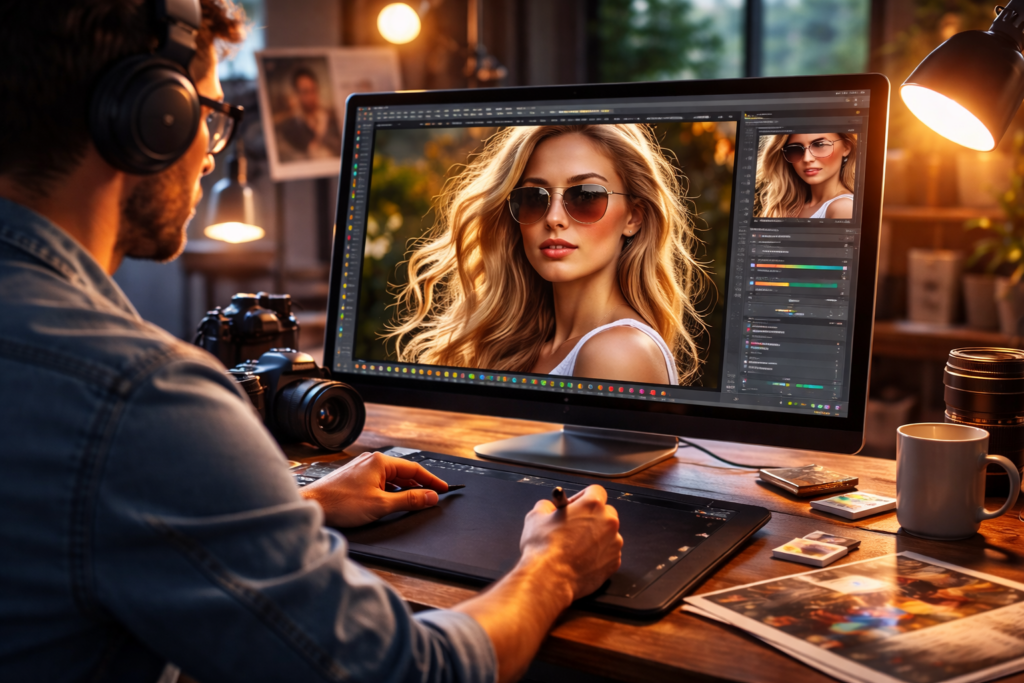
Startaj pametno: Camera Raw prije svega
Najbrži “instant upgrade” dobijemo kad fotku prvo otvorimo u Camera Raw, jer tu najlakše pogodimo ekspoziciju, balans bijele i dinamički raspon bez gubitka kvalitete. Camera Raw se koristi za obradu RAW-a, ali i za JPEG/PNG ulaz, a nakon toga datoteku nastavljamo uređivati u Photoshopu uz već “posloženu” bazu.
Praktično pravilo: prvo popravimo globalne stvari (Exposure, Highlights/Shadows, White Balance), tek onda idemo na detalje. Tako uređivanje slika postaje stabilno: manje popravljamo kasnije, a rezultat izgleda prirodnije.
Zanimljiv detalj o RAW datotekama
RAW nosi više podataka o svjetlu i boji, pa u obradi lakše vraćamo detalje iz svijetlih i tamnih dijelova kadra. Zato je Camera Raw često najkraći put do “skupljeg” izgleda fotke.
Uređivanje slika bez destrukcije: Slojevi i maske
Ako učimo kako koristiti Photoshop “ispravno”, ovo je prva navika koja mijenja sve: radimo preko Adjustment Layers (Curves, Levels, Hue/Saturation) i maski, umjesto da direktno mijenjamo piksele na originalu. Tako se možemo vratiti, smanjiti intenzitet ili promijeniti odluku bez panike i bez degradacije.
Maske su ključ za elegantne promjene: posvijetlimo lice, potamnimo pozadinu ili umirimo previše šarene dijelove — ali samo tamo gdje treba. Uređivanje slika tada izgleda kao da je fotka “bolje snimljena”, ne kao da je “preuređivana”.
Kontrast koji izgleda profesionalno: Curves i Levels
Kad želimo fotku koja “iskoči”, najčešće nam ne treba ekstremna saturacija, nego kontrolirani kontrast. Curves je najbolji alat za to: lagani S-curve daje dubinu, a dodatna kontrola po kanalima pomaže popraviti neželjene tonove u sjeni ili svjetlima.
Levels je brži kad trebamo samo postaviti crnu i bijelu točku, ali Curves daje finiju kontrolu. U Photoshopu ovo je jedan od najbržih trikova za rezultat koji izgleda premium, posebno na portretima i pejzažima.
Selekcije koje ne izgledaju “izrezano”
Dobra selekcija je razlika između amaterskog i urednog retuša. U praksi, cilj nam je mek rub i prirodan prijelaz (feather), posebno oko kose, rukava i tankih detalja. Nakon selekcije, maska nam omogućuje da sve “sjedne” bez tvrdih granica.
Kad selekcije radimo pažljivo, uređivanje slika postaje precizno: zamućujemo samo pozadinu, popravljamo nebo, pojačamo oči ili uklonimo distrakciju bez tragova intervencije.
Oštrina i tekstura: Manje je više
Najčešća greška je “preoštra” fotka. Bolje je ciljano pojačati oštrinu samo na detaljima koji nose priču (oči, trepavice, tekstura odjeće, detalji proizvoda), a kožu ili šum ostaviti mirnijima. Tako fotka dobije jasnoću, ali ostaje elegantna.
Mali psihološki trik: Odmak od ekrana
Nakon 10 minuta retuša lako pretjeramo jer nam se oko navikne. Kratko zumiramo na 100% pa se vratimo na “fit to screen” i odmah vidimo je li rezultat realan.
Brži workflow: Prečaci i rutine koje spašavaju živce
Ako želimo stvarno naučiti kako koristiti Photoshop, prečaci su najbrži put do brzine i konzistentnosti. Adobe ima službeni pregled i popis prečaca, što je korisno kad gradimo vlastiti ritam rada i manje klikamo po izbornicima.
Kad ubrzamo osnovne radnje (zoom, nove layer-e, transformacije, maskiranje), uređivanje slika postaje fluidno, a Photoshop prestaje biti “težak” i počinje biti alat koji pratimo instinktivno. Službeni pregled prečaca možemo otvoriti ovdje: View keyboard shortcuts.
| Cilj | Najbrži alat/pristup | Zašto radi |
| Popraviti svjetlo | Camera Raw | Brza baza bez gubitka |
| Kontrast i “punch” | Curves (Adjustment Layer) | Precizna kontrola tonova |
| Lokalna korekcija | Maskiranje na sloju | Uređujemo samo gdje treba |
| Uredan retuš | Selekcija + maska | Prirodni rubovi i prijelazi |
| Brzina rada | Prečaci tipkovnice | Manje klikanja, više fokusa |
Zaključak
Kad uređivanje slika radimo pametno, rezultat je trenutan: fotke dobiju dubinu, čiste boje i fokus na bitno, a sve ostane prirodno. Kombinacija Camera Raw baze, nedestruktivnih slojeva, maski i kontroliranog kontrasta je “core” koji diže gotovo svaki kadar. I kad se pitamo kako urediti fotografije, najbolji odgovor je uvijek isti: gradimo dobar workflow i pustimo da Photoshop odradi finu magiju — bez pretjerivanja, baš kao što to radimo i s aplikacijama za obradu videa kad želimo čist, profesionalan rezultat.